《上货助理3教程:商品发布》文档版
时间:2021-10-29 访问量:1084
1. 选择商品发布
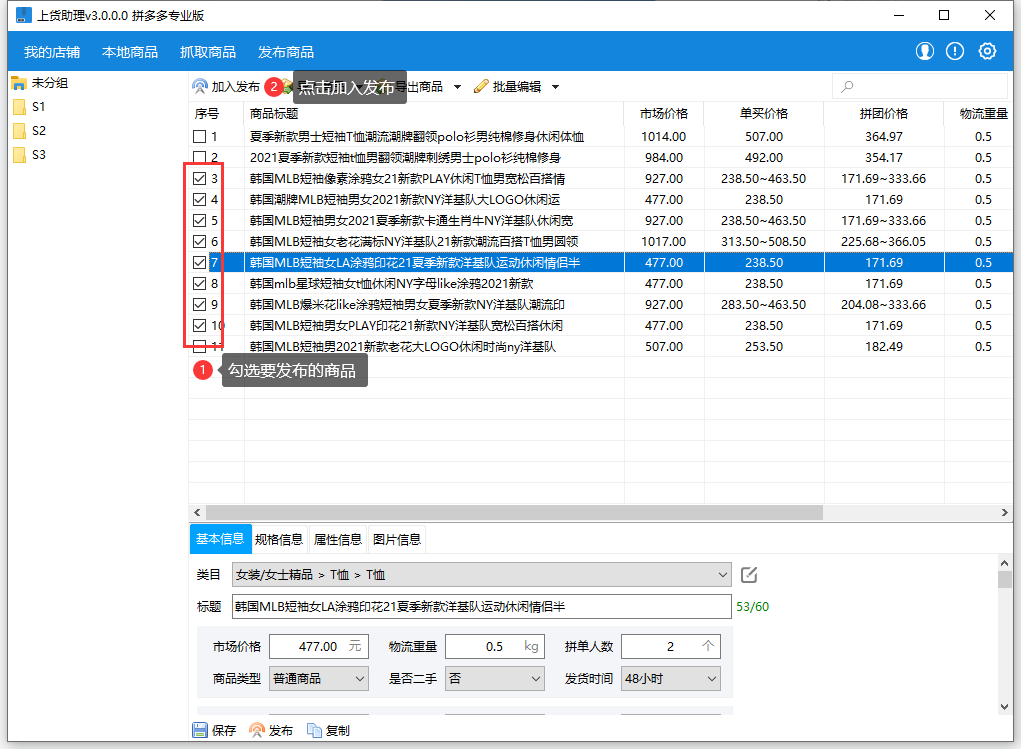
1)从【本地商品】勾选需要发布的商品项目(图➊),再点击【加入发布】(图➋)。
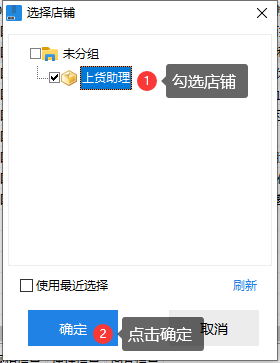
2) 选择要发布的店铺(图➊),再点击确定(图➋)。
 选择店铺可以整组选择或勾选“使用最近选择”。
关于“刷新”作用,如果所选择的店铺数据有所异常(例如还存在之前删除的店铺)必须使用“刷新”。
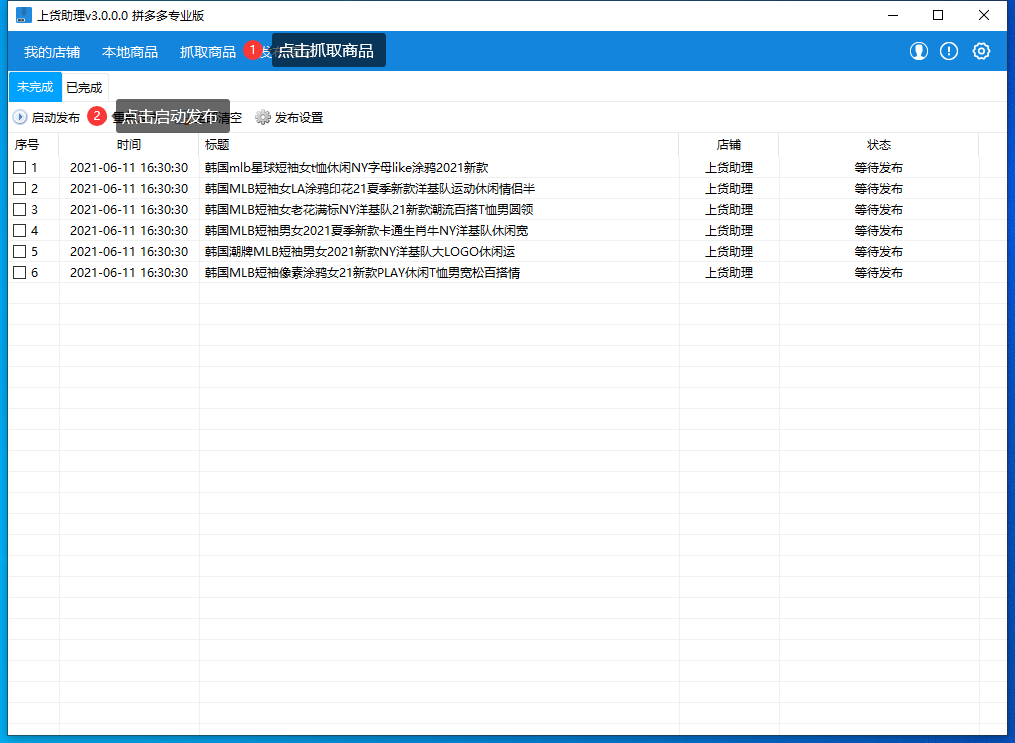
3)从主窗口点击【发布商品】(图➊),再点击【启动发布】(图➋)。
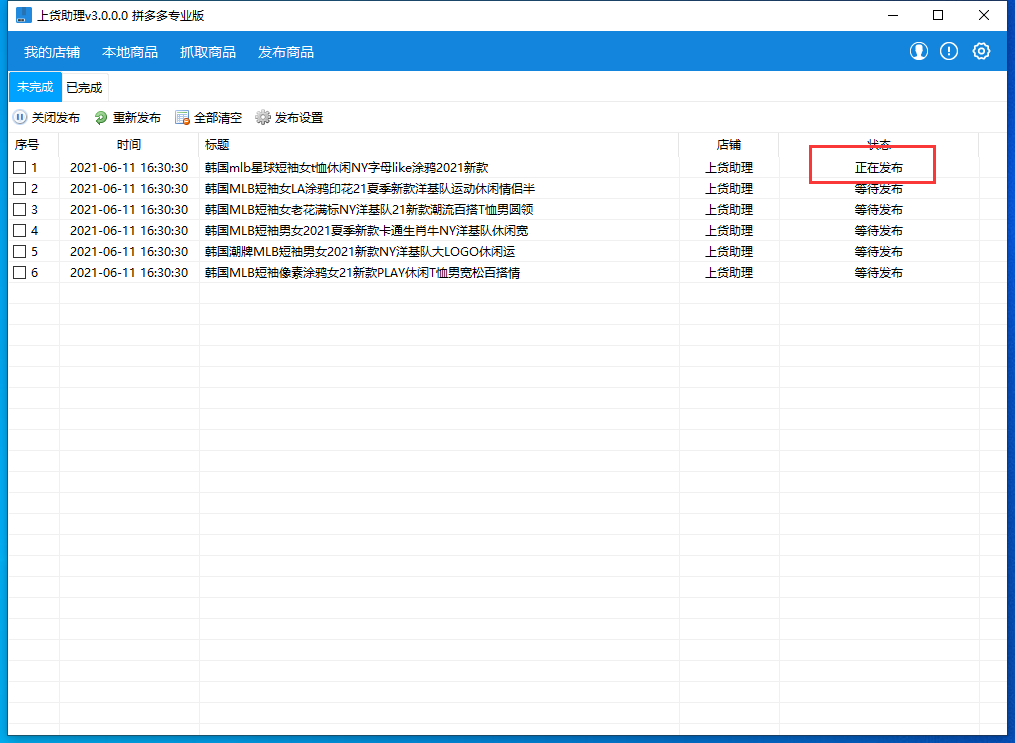
4)商品正在发布列表里的状态会有所变化,发布成功会从“未完成”列表里面消失,如果发布失败则继续保留再“未完成”列表里面。
 没有加入商品可以先“启动发布”吗?
启动发布不需要等加入商品再进行,可以事先启动发布可以边编辑边发布。
2. 快速编辑商品
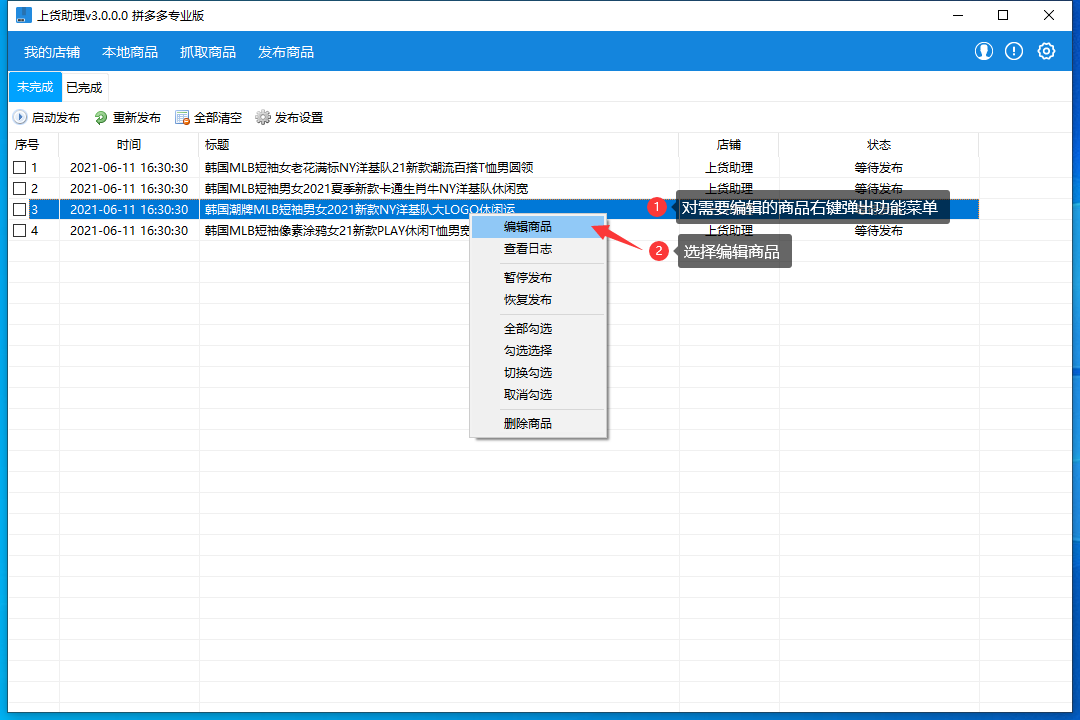
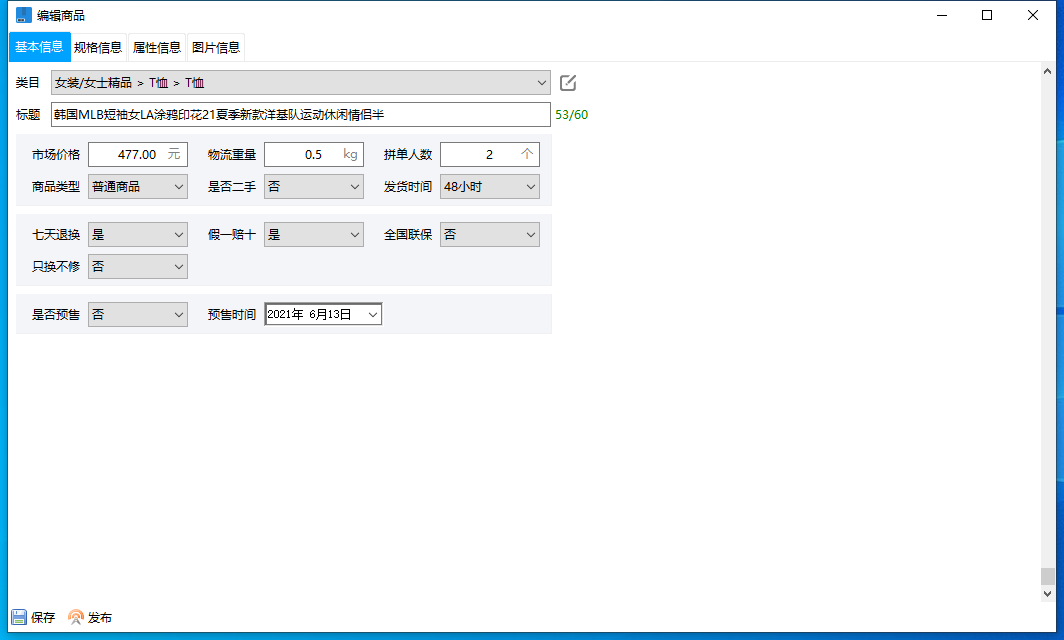
如果对商品需要再次编辑不必再回到“本地商品”从“发布商品”里就可以对商品进行编辑。对需要编辑的商品右键弹出功能菜单(图➊),再选择【编辑商品】(图➋)。
可以对多个商品同时打开编辑窗口。
3. 发布记录查看
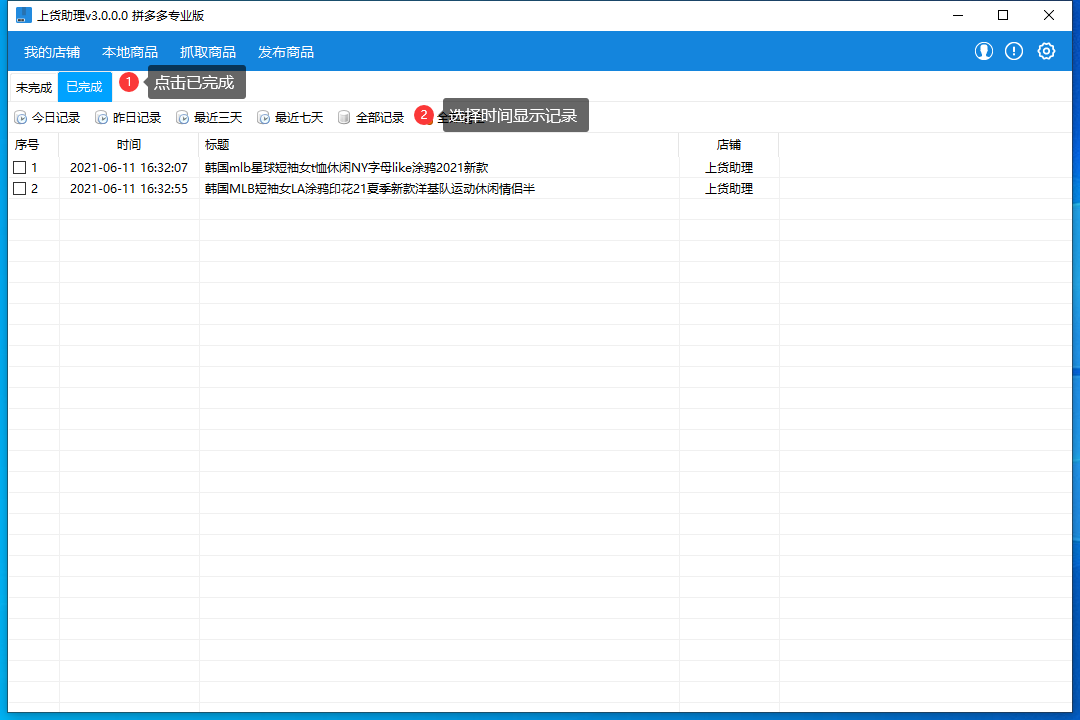
点击【已完成】(图➊),选择【时间显示】(图➋),右键功能菜单可以查看商品网页,删除发布记录。
下一篇:《上货助理3教程:新手入门》