《上货助理3教程:商品编辑》文档版
1. 商品编辑介绍
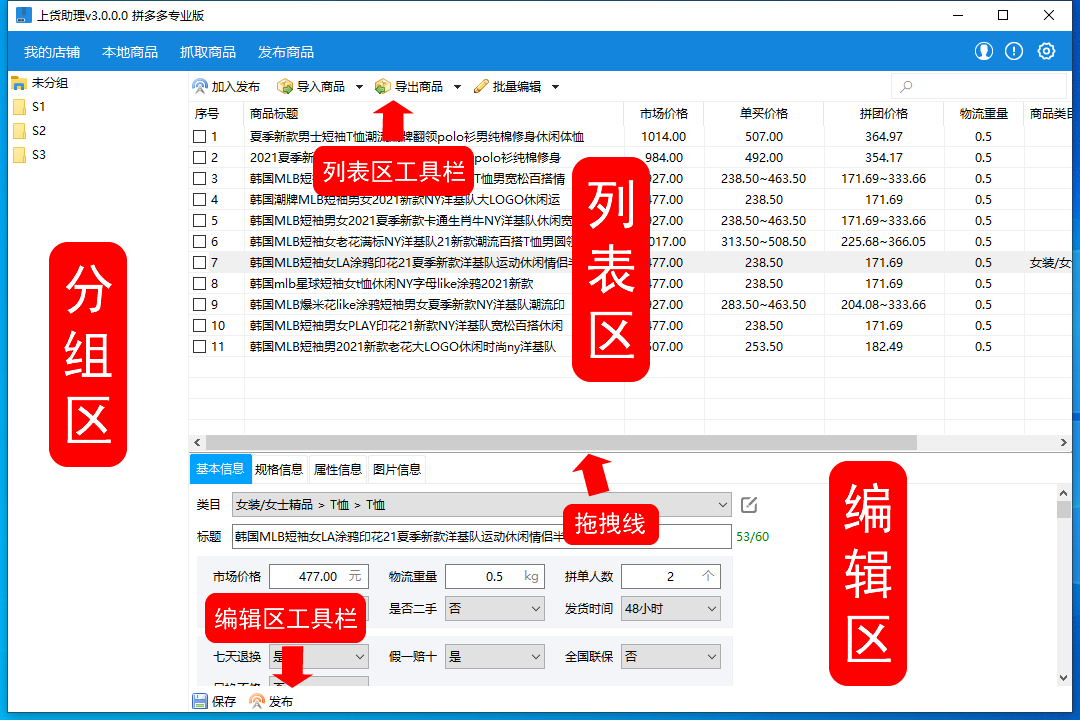
本地商品是存储本地商品资源的管理器,经导入或抓取的商品都会在本地商品,共有分组区、列表区、编辑区3个部分。
【疑问】商品编辑完需要进行保存吗?
对商品任何信息编辑完都须进行【保存】,位置在编辑区工具栏。
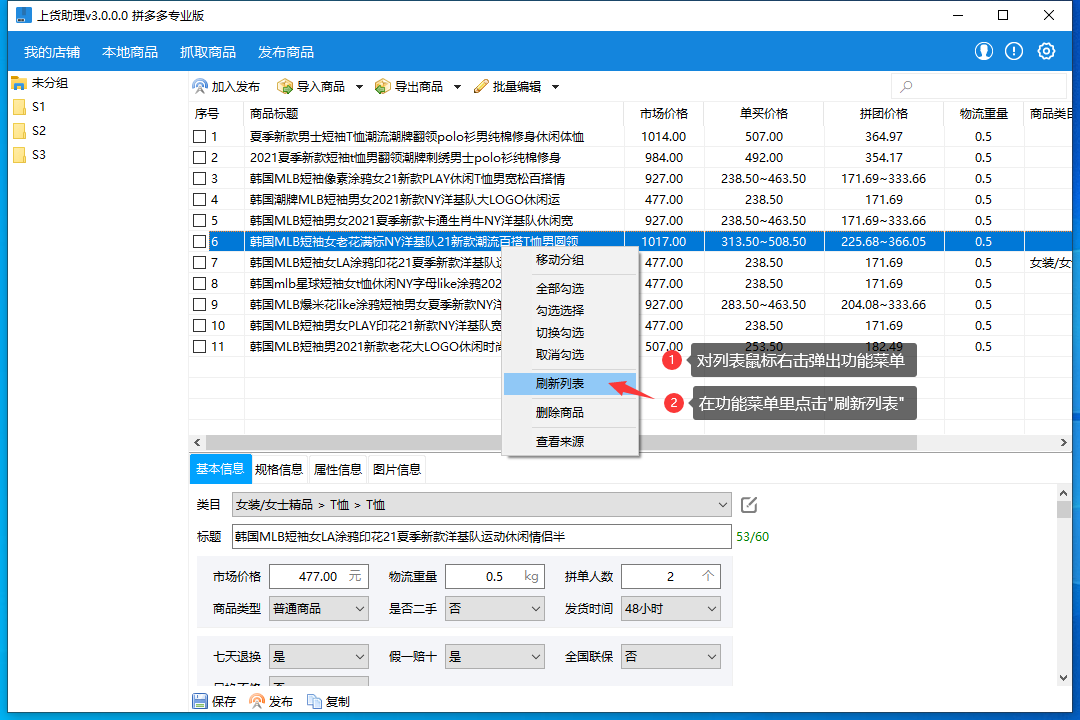
【疑问】为什么抓取或导入的商品没有显示在列表?
软件列表非即时更新,需要对列表鼠标右击(图➊)从功能菜单上点击”刷新列表“才能进行刷新(图➋)!
【疑问】为什么分组里面的商品越多载入速度越慢?
因为分组下的商品一次加载到列表,可以对商品分配在多个分组里面达到理想的载入时间。
【疑问】列表里没有对发布成功的商品区分该怎么办?
这个需要预先您对商品有个计划,如建立一个分组名称是【6月9日发布】,把当日需要发布的商品移动到此组,以此类推来进行商品管理。
可能会有用户会想到个别商品发布失败回来修改商品很麻烦,现在发布失败的商品可以直接在“发布商品”列表里进行修改,以下教程的《商品发布》章节会进行讲解。
2. 选择商品编辑
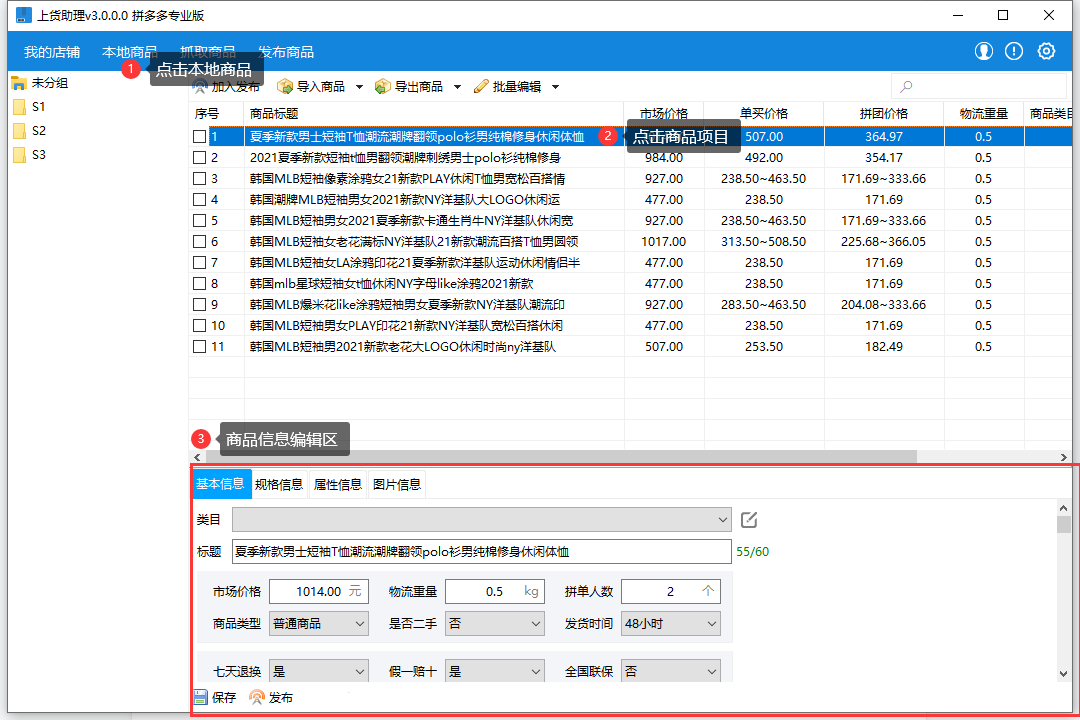
点击【本地商品】(图➊)点击【商品项目】(图➋)该商品信息就会在【编辑区】(图➌)显示出该商品的基本信息、规格信息、属性信息、图片信息以供您修改。
3. 基本信息编辑
从基本信息里可对类目、标题、市场价格等等一些商品信息进行编辑。
其中类目必须有登录店铺后才可以用。
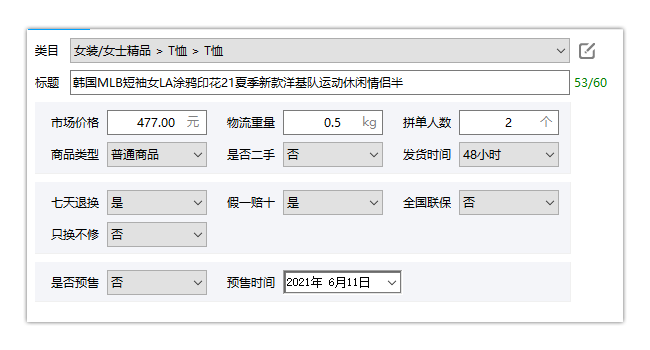
以下图片所示位置,点击后可选择类目。
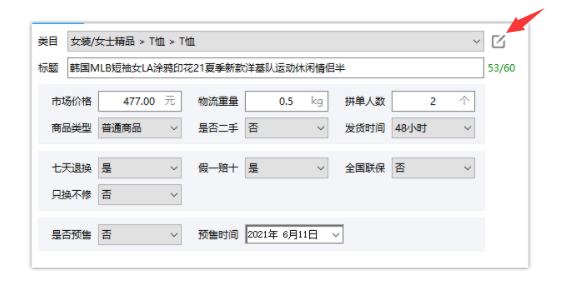
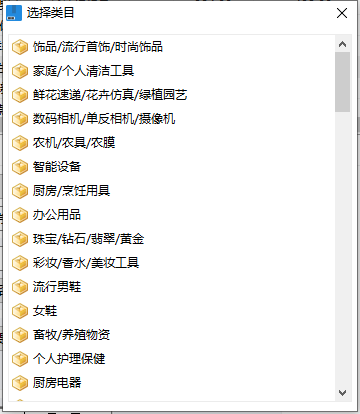
(选择类目窗口)
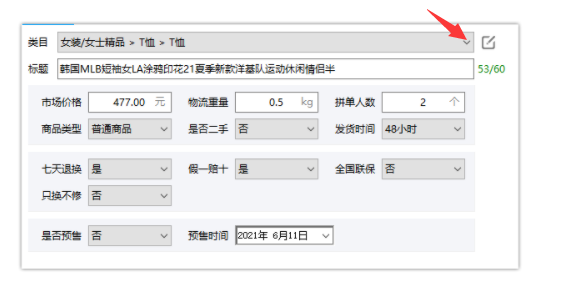
下图所示位置,点击后可弹出选择过的类目记录方便快速选择。
4. 规格信息编辑
从规格信息里可以对规格、单价、团价、编码、库存、图片信息进行编辑。
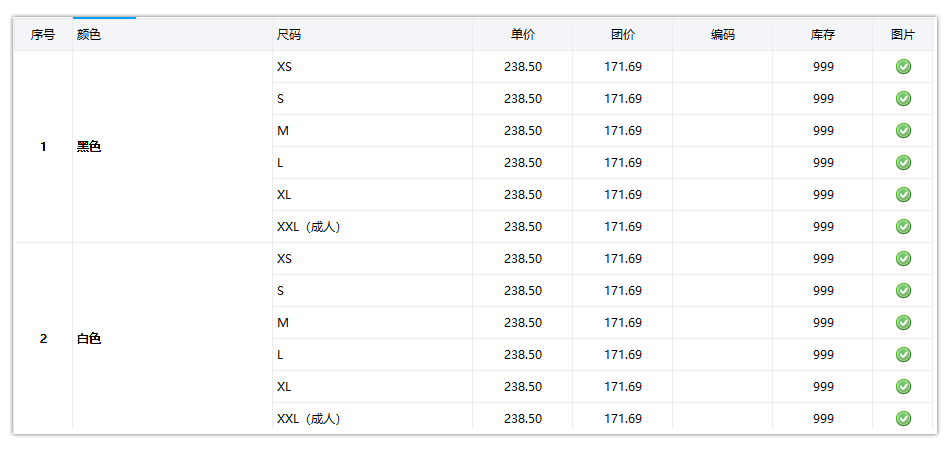
1)对规格值(图➊)鼠标右键弹出的菜单(图➋)有对规格的相关编辑功能。
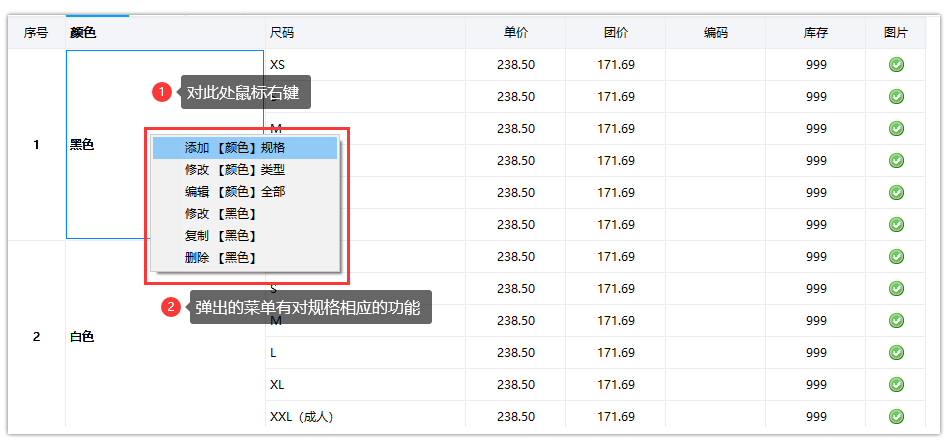
菜单功能说明:
1. 添加【颜色】规格:如添加:黑色、白色、红色;
2. 修改【颜色】类型:如把“颜色”改为“款式”或“型号”;
3. 编辑【颜色】全部:可以对“颜色”整列进行批量编辑;
4. 修改【黑色】:对选中的规格修改;
5. 复制【黑色】:把规格名称复制到剪辑版,其作用就是方便粘贴;
6. 删除【黑色】:对选中的规格删掉。
对颜色、尺码的规格编辑都是相同用法,“黑色”只是象征性的表达,不同规格显示也不同。
2) 对单价、团价、编码、库存鼠标双击可以对单个项目编辑(填写内容完须按回车键)。
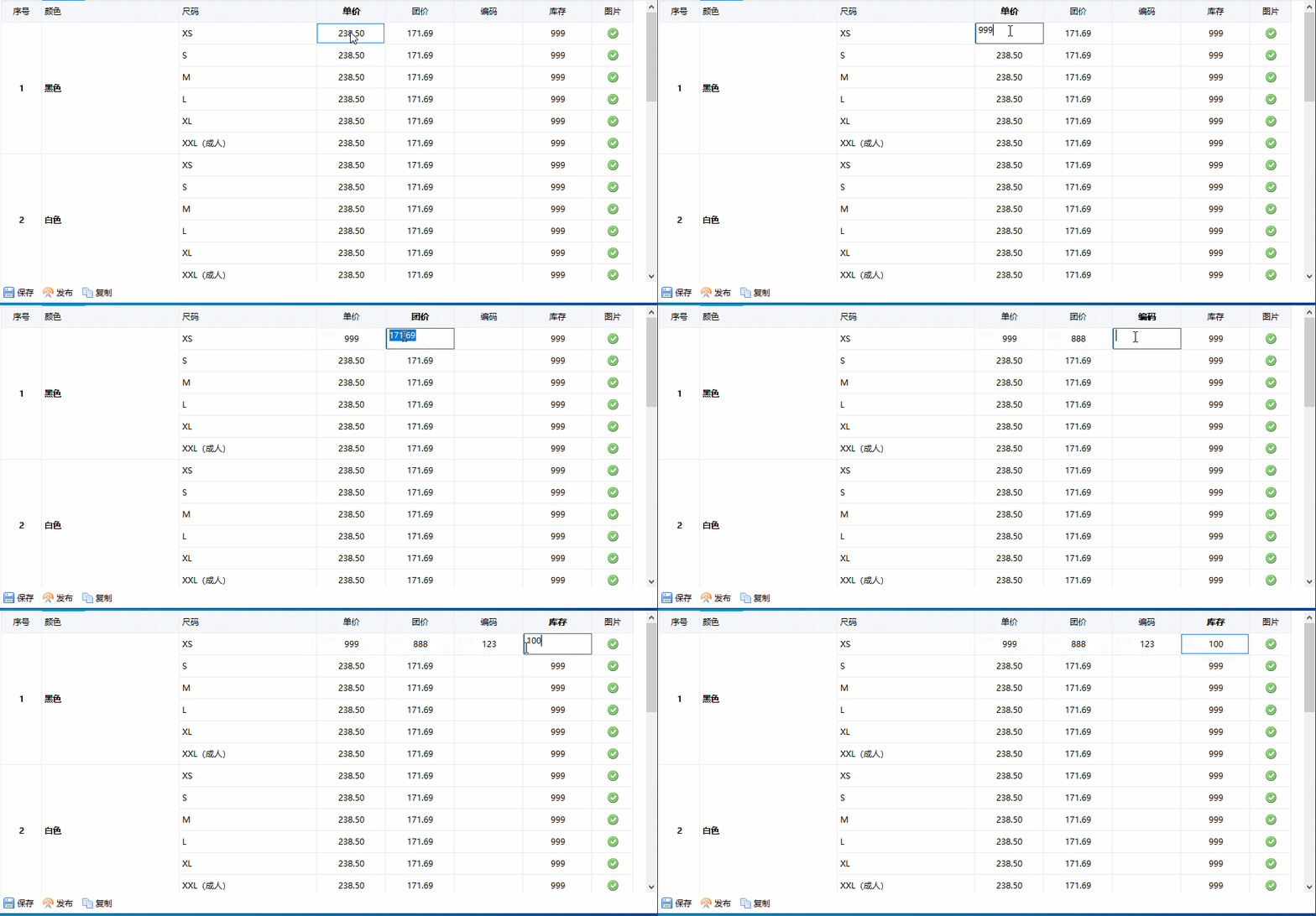
3) 对单价、团价、编码、库存所在“表列”鼠标右键可弹出编辑功能菜单。
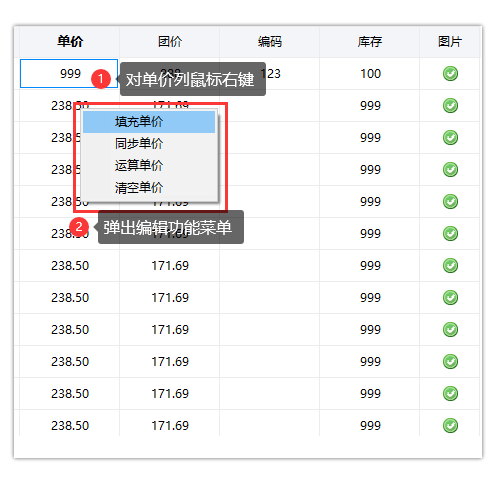
菜单功能说明:
1. 填充单价:对”单价“整列进行填充数值;
2. 同步单价:是对不同”颜色“但相同”尺码“规格统一价格;
3. 运算单价:对整列数值加减乘除;
4. 清空单价:对整列数值清空。
对单价、团价、编码、库存编辑都是相同用法。
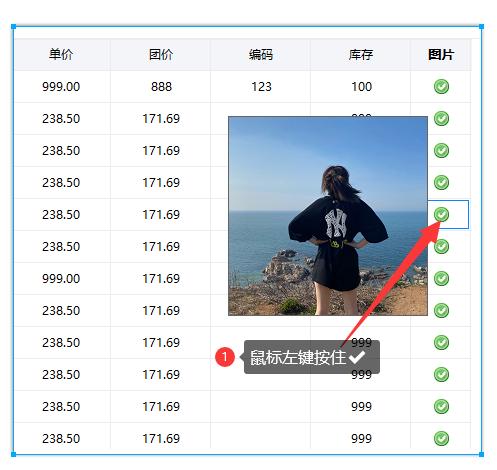
4)对图片 鼠标左键按住会显示出规格预览图(图➊)。
图片显示表示规格有图反之没图。之所以不用缩图呈现而用是为了提高加载速度。
5) 对图片“表列”鼠标右键可弹出编辑功能菜单。
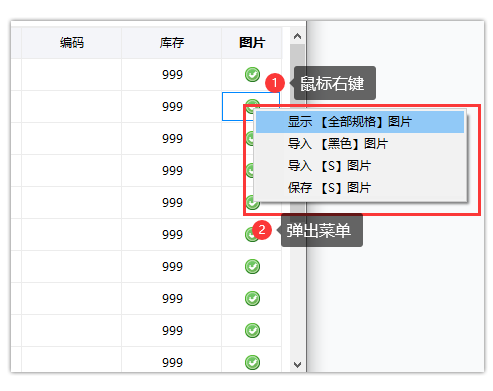
菜单功能说明:
1. 显示【全部规格】图片:图片表列全部显示缩图;
2. 导入【黑色】图片:导入“黑色”规格的图片;
3. 导入【S】图片:导入“黑色”里的“S”规格的图片;
4. 保存【S】图片:保存“S”规格的图片。
“黑色”与“S”只是象征性的表达,不同规格会显示也会不同。
5. 属性信息编辑
从属性信息里可对商品属性进行编辑,编辑属性前必须要先选择商品类目以及登录店铺后才可用。
 商品类目变动后属性也会随时消失,需要重新编辑属性。
 如果遇见所填属性发布不了,请在发布设置设定“发布成功保存草稿”进行发布,再到店铺后台“草稿箱”里找到商品再编辑属性。
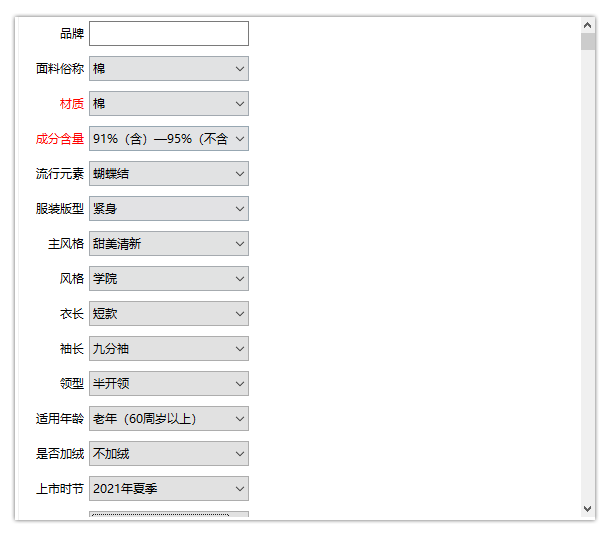
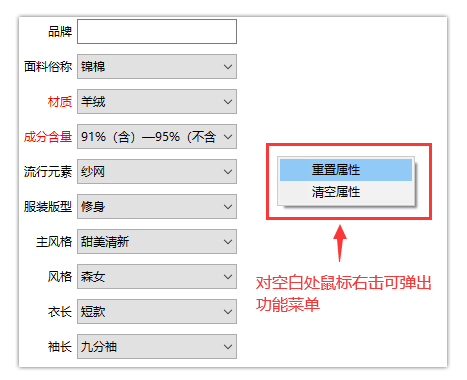
如需重置属性或清空属性须对窗口空白处鼠标右击即可弹出功能菜单。
6. 图片信息编辑
从图片信息里面可以对图片进行编辑。
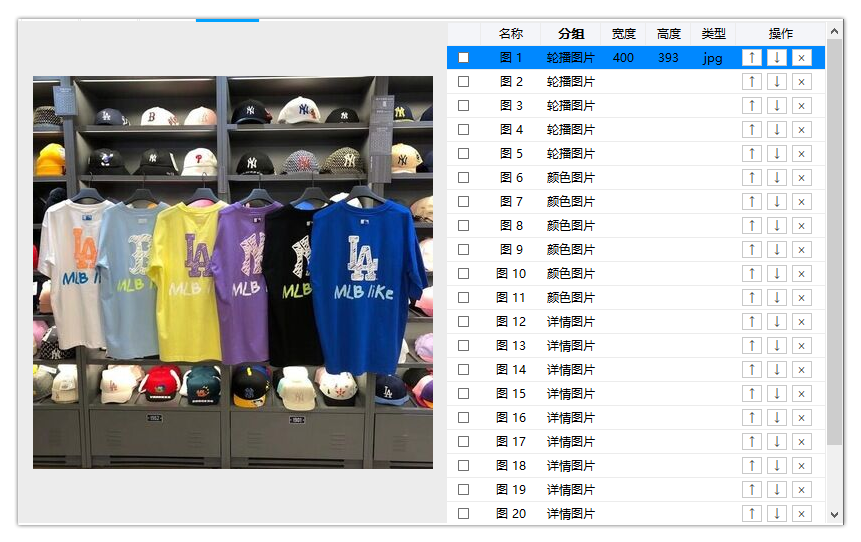
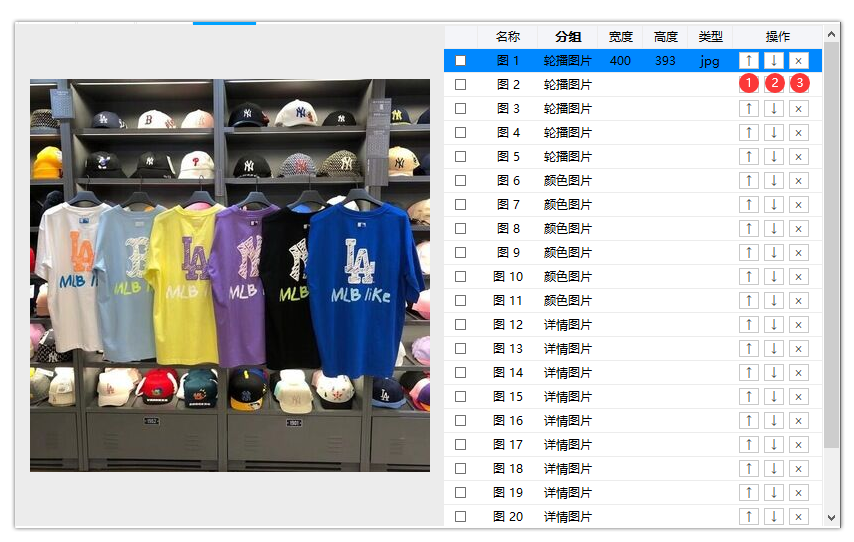
1)点击(图➊)可以上移图片顺序,(图➋)可以下移图片顺序,(图➌)删除图片。
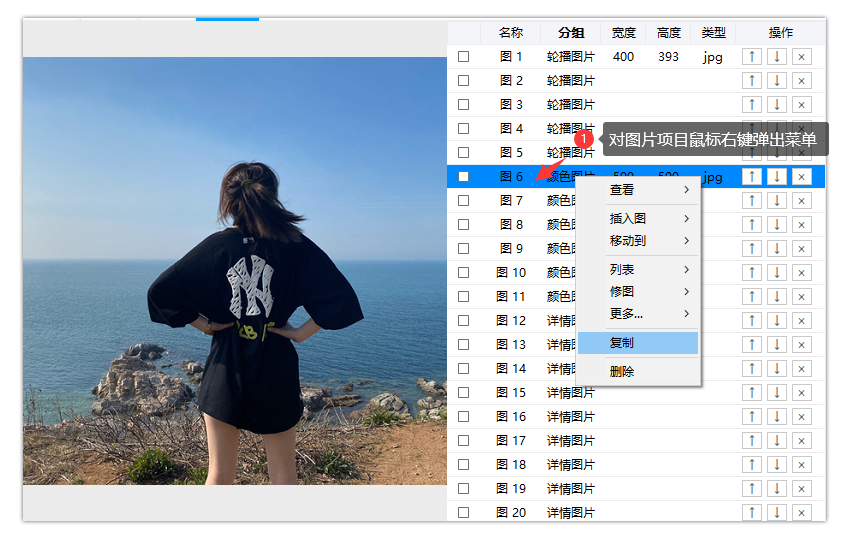
2)对图片项目右键可弹出功能菜单(请用户对菜单功能看一篇了解都有哪些功能,在此就不每个都讲解,功能名称一看便知道用途)。
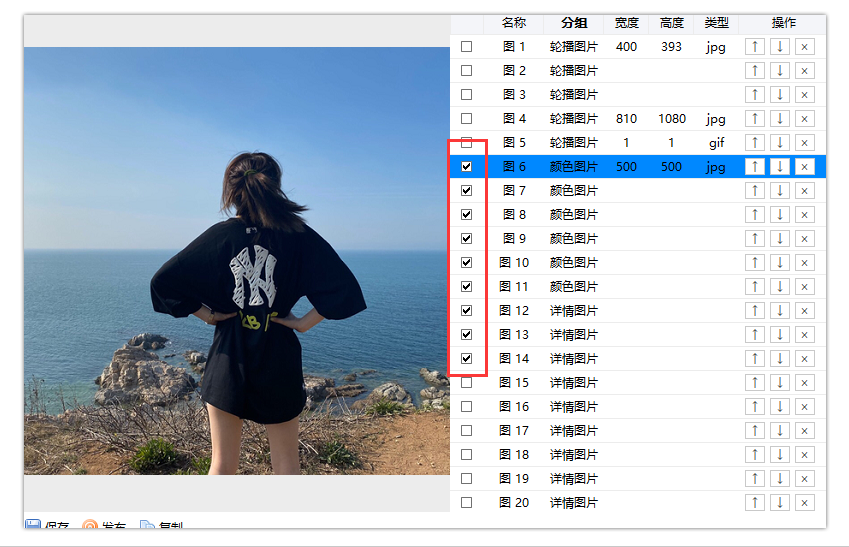
3)批量勾选图片项目配合菜单功能可以进行批量操作。